Showing posts with label Pemrograman. Show all posts

Monday, March 13, 2017

Membatasi Waktu Expired dan Mengenkripsi Suatu Perintah Bash

Membatasi Waktu Expired suatu perintah bash - Assalammualaikum Wr Wb kembali lagi dengan saya pada artikel saya kali ini yang berjudul 'Membatasi Waktu Expired suatu perintah bash', nah pernahkah kalian berfikir bahwa suatu command di linux bisa expired ? iya expired layaknya makanan, nah disini saya akan membagikan sedikit cara bagaimana membuat command atau perintah di linux bisa expired, simak baik-baik artikel saya ini


Pengertian
Command: dalam dunia komputer command merujuk ke program komputer yang bertindak sebagai penerjemah dari sesuatu, dalam rangka untuk menjalanakan tugas tertentu

Latar Belakang
Kebutuhan jika membuat program yang hanya dapat berjalan pada waktu tertentu, atau membuat program yang mengharuskan si pengguna memperpanjangnya

Maksud dan Tujuan
Dapat membatasi waktu expired suatu program atau perintah di linux

Alat dan Bahan
  • Laptop/PC
  • OS Linux
  • Program SHC

Jangka Waktu Pengerjaan
Dapat di kerjakan kurang dari 2 menit

Tahap Pengerjaan

Pertama pastikan program shcnya sudah terinstall kemudian siapka file program / perintah untuk di enkripsi dan di batasi masa berlakunya, nah kemudian jalankan perintah berikut

# shc -e [tanggal expired] -m "Pesan saat program telah expired" -f [nama file]

nah setelah itu nanti akan muncul 2 file yang berekstensi *.x dan *.x.c dan yang bisa di eksekusi adalah yang berekstensi *.x , kemudian kita beri permission agar perintah tersebut bisa di eksekusi,
# chmod +x [nama file]


kemudian kita coba jalankan perintahnya, disini saya sengaja program yang saya buat sudah expired untuk mengetes apakah berhasil
# ./[namafile]


nah nanti akan muncul pesan yang sudah di beri saat pengenkripsi dan membatis perintah tersebut, nah bagaimana sobat ? mudah bukan?

Referensi
http://www.linuxsecurity.com/content/view/117920/171/
Read More

Saturday, March 11, 2017

Mendecrypt file yang terenkripsi dengan SHC

Mendecrypt file yang terenkripsi dengan SHC - Assalammualaikum Wr Wb Hai sobat catatan rizky, kembali lagi dengan saya pada artikel saya kali ini yang berjudul 'Mendecrypt file yang terenkripsi dengan SHC', nah setelah kemarin saya sudah memposting artikel tentang bagaimana mengenkripsi file dengan shc, nah sekarang saya akan memposting bagaimana mengdecryptnya, simak baik baik postingan saya kali ini


Pengertian
Enkripsi adalah konversi dari kalimat-kalimat yang dapat dibaca menjadi kelihatan tidak masuk akal.

Deskripsi merupakan kebalikan dari enkripsi, dengan kata lain, memindahkan teks sandi yang tidak dapat dibaca menjadi teks yang dapat dibaca oleh manusia.

Latar Belakang
Melakukan

Maksud dan Tujuan
Dapat mendekripsi suatu file yang terenkripsi dengan SHC

Alat dan Bahan
  • Komputer
  • OS Linux
  • Program UnSHc download disini
Jangka Waktu Pengerjaan
Dapat di kerjakan kurang dari 5 menit

Tahap Pengerjaan
Pertama download terlebih dahulu file yang di butuhkan, untuk link downloadnya ada di atas, lalu ekstrak, kemudian masuk ke direktori ekstrakannya
# cd UnSHc-master


kemudian masuk ke direktori latest


nah lalu kita jalankan programnya dengan cara
./unshc.sh [nama file yang mau di ekstrak] -o [output file]


nah lalu tunggu prosesnya sampai selesai, 


nah jika sudah ada [*] all done berarti sudah selesai, nah lalu kita cek apakah file output tadi sudah ada
# ls


nah lalu kita cek file output'an tadi, dengan menggunakan text editor, apakah sudah sukses ter decrypt atau belum
# nano [nama file output]

Sesudah
nah jika sudah bisa terbaca seperti di atas berarti sudah berhasil

nah di bawah ini adalah contoh file sebelum di decrypt

Sebelum
Nah bagaimana sobat? mudah bukan? selamat mencoba

Referensi
http://stackoverflow.com/questions/39054240/how-to-decrypt-a-shell-file-with-shc-encryption

https://github.com/yanncam/UnSHc
Read More

Friday, March 10, 2017

Mengenkripsi File Program Bash dengan SHC

Mengenkripsi File Program Bash dengan SHC - Assalammualaikum Wr Wb Hai sobat catatan rizky kembali lagi dengan saya pada artikel saya kali ini yang berjudul "Mengenkripsi File Program Bash dengan SHC" nah pernahkah sobat menjumpai saat membuat file perintah su berisi code atau karakter yang aneh dan tidak teratur? tapi file tersebut masih bisa di execute, nah disini saya akan membahas tentang itu, silahkan simak baik-baik sobat.


Pengertian
SHC(SHell script Compiler) adalah suatu program yang di tulis dengan bahasa C yang digunakan untuk mengenkripsi shell script ke suatu executeable binary(suatu file binary yang bisa di eksekusi/dijalankan).

Latar Belakang
Mengamankan script atau program yang telah di buat agar tidak di slewengkan oleh pihak-pihak yang tidak berwenang ,

Maksud dan Tujuan
Dapat Mengenkripsi file program bash(*.sh) dengan SHC

Alat dan Bahan
  • Laptop/PC
  • OS Linux
  • Program SHC
Jangka Waktu Pengerjaan
Dapat dikerjakan kurang dari 5 menit

Tahap Pengerjaan

Pertama Buat dahulu file 'sh'nya
# nano [nama file].sh


Kemudian tuliskan scriptnya


lalu beri permission agar file tersebut bisa di eksekusi
# chmod +x [nama file]


nah kemudian kita enkripsi file 'sh'nya dengan cara menjalankan perintah
# shc -f [nama file]


nah lalu setelah itu akan muncul 2 file baru yaitu [nama file].x dan [nama file].x.c
yang berekstensi *.x adalah file sh yang telah terenkripsi dan yang berekstensi *.x.c adalah file yang di generate dari shc yang berasal dari file sh tadi
nah disini yang bisa di jalankan adalah yang berekstensi *.x

nah kemudian kita buka filenya dengan teks editor


nah nanti akan muncul seperti di bawah ini


lalu kita coba jalanakan file tadi


 nah di atas sudah bisa di jalankan perintahnya, bagaimana mudah bukan?

NB : jika terdapat error 'shc : command not found' berarti program shcnya belum di install, bisa di install dulu programnya dengan cara menjalankan perintah 'apt-get install shc'

Referensi
http://www.linuxsecurity.com/content/view/117920/171/
Read More

Thursday, March 9, 2017

Program Auto Installer CMS Desaku

Program Auto Installer CMS Desaku - Assalammualaikum Wr Wb hai sobat Catatan Rizky kembali lagi dengan saya pada artikel saya kali ini yang berjudul "Program Auto Installer CMS Desaku" nah pernahkah sobat memasang suatu CMS di web server? biasanya harus di melakukan beberapa langkah yang panjang, nah disini saya mencoba membuat suatu program auto installer untuk menginstall CMS DesaKu milik Mas Yogi dan Mas Bima dari  Mejayan, nah untuk lebih lengkapnya sobat bisa simak artikel saya kali ini, dan bisa memahami code-code yang saya tuliskan di program saya, karena program saya ini bersifat open atau terbuka


Pengertian
AICD(Auto Installer Cms Desaku) adalah suatu program open source yang saya kembangkan untuk memudahkan dalam hal installasi suatu CMS sehingga dapat mempercepat pekerjaan, dengan di tuliskan menggunakan bahasa pemrograman bash, dan bisa berjalan pada sistem operasi debian dan turunannya, AICD ini rilis pada tanggal 14 Maret 2017.

Latar Belakang
Terlalu panjang proses yang harus di lakukan saat menginstall suatu CMS sehingga membutuhkan waktu yang cukup panjang, maka dari itu saya berniat untuk meringkas proses-proses tersebut kedalam suatu program yang saya buat ini sehingga dapat menghemat waktu

Maksud dan Tujuan
Dapat menginstall CMS DesaKu dengan menggunakan progaram AICD yang saya buat ini, dan dapat mengembangkannya

Alat dan Bahan
  • Laptop/PC
  • OS Linux Debian atau turunannya
  • Program AICD
Jangka Waktu Pengerjaan
Dapat di kerjakan kurang dari 8 menit

Tahap Pengerjaan
Pertama download dulu program AICDnya di sini
kemudian extract terlebih dahulu file AICD-0.1-BETA.tar.gz


nah lalu masuk ke direktori AICD


Kemudian jalankan programnya dengan cara ". aicd.sh"
Jangan menjalankannya dengan "./" dan harus dengan user root


lalu tunggu sebentar hingga loading selesai


kemudian akan ada dialog untuk memasukan password database untuk user root


nah lalu akan muncul dialog lagi dimana sobat akan di suruh memasukan nama database untuk cmsnya


nah tunggu hingga proses pengimport'an database yang baru 


kemudian akan muncul dialog lagi dimana sobat di suruh untuk memasukan username untuk login ke admin panel cms DesaKu


nah lalu akan ada dialog lagi untuk memasukan password untuk login admin


nah jika sudah sampai sini berarti sudah terinstall cmsnya


kemudian akses cmsnya lewat browser karena saya di localhost maka saya mengetikan urlnya : http://localhost/DesaKu


nah inilah tampilan dari cms desaku milik mas Yogi dan mas Bima  bagus bukan?


nah bagaimana sobat mudah bukan? di harapkan disini jika ada kesalahan atau bug tertentu sobat bisa melaporkannya ke saya untuk pembenahan kembali program tersebut, atau sobat bisa mengembangkannya sendiri
Read More

Monday, March 6, 2017

Menamplikan dialog box di terminal

Menamplikan dialog box di terminal - Assalammualaikum Wr Wb Kembali lagi dengan saya pada artikel saya kali ini yang berjudul 'Menamplikan dialog box di terminal' nah sudahkah kalian tahu saat kalian installasi package atau software seperti phpmyadmin sebenarnya dia mengexecute suatu perintah yang di sebut whiptail, nah untuk lebih lengkapnya bisa simak baik-baik artikel saya kali ini

Pengertian
Dialogbox adalah suatu jendela atau window yang mengirimkan suatu informasi ke user dan meminta suatu respon dari user tersebut

whiptail adalah suatu program yang berguna untuk memunculkan dialogbox dari shell scripts, biasanya whiptail sudah ada secara default pada debian

Latar Belakang
Sebagai pembuat program kita membutuhkan juga yang dinamakan user friendly, nah kita bisa membuatnya di cli dengan program whiptail ini

Maksud dan Tujuan
Dapat menampilkan dialogbox di terminal dengan whiptail

Alat dan Bahan
  • Laptop/PC
  • OS Debian atau turunannya( disini saya menggunakan linuxmint) < yang lain bisa gak? coba sendiri

Jangka Waktu Pengerjaan
dapat dikerjakan kurang dari 2 menit

Tahap Pengerjaan
Pertama buka terminal(bagi yang versi desktop)
lalu jalankan perintah berikut untuk menampilkan dialog box untuk memunculkan suatu pesan (msgbox)
$ whiptail --backtittle "[textnya]" --title  "[textnya]" --msgbox "[textnya]" [ukuran tinggi] [ukuran lebar]

nah nanti munculnya akan seperti di bawah ini


nah masih banyak lagi kegunakan whiptail ini berikut sedikit listnya
--backtitle = ini digunakan untuk mengeprintkan text di bakground
--titile = ini di gunakan untuk menampilkan text di bagian atas dialog boxnya
--menu = untuk menampilkan dialog box yang berisi list menu-menu
--inputbox = untuk menampilkan dialogbox yang berisi inputan berupa text
--msgbox = untuk menampilkan messagebox
--checklist = untuk menampilkan checkbox
--radiolist = untuk menampilkan raido box
--gauge = untuk menampikan loading box
--passwordbox = untuk menampilkan seperti inputbox namun textnya hanya di tampilkan bintang-bintang

nah itu adalah sedikit list tentang box option di whiptail untuk lebih lengkapnya bisa jalankan perintah
$ whiptail -h

nah cukup sekian artikel saya ini yang berjudul 'Menamplikan dialog box di terminal' semoga bermanfaat selamat mencoba

Referensi
https://en.wikipedia.org/wiki/Dialog_box
https://en.wikibooks.org/wiki/Bash_Shell_Scripting/Whiptail
Read More

Monday, February 27, 2017

Cara menjalankan perintah linux dengan php

Cara menjalankan perintah linux dengan php - Assalamulaikum Wr Wb, hai sobat catatan rizky!, kembali lagi dengan saya pada artikel kali ini yang berjudul "Cara menjalankan perintah linux dengan php" pernah gak si terbanyang di benak kita bisa menjalankan suatu perintah di linux dengan php/melalui peramban web ?, nah disini saya akan membagikan sedikit tips tentang hal tersebut, ok langsung saja..

Pengertian
Apa itu PHP ? PHP atau Hypertext Preprocessor adalah suatu bahasa pemrograman yang dapat di gunakan untuk membangun web dinamis dan dapat untuk membuat suatu fungsi tertentu.

Latar Belakang
Semakin berkembangnya jaman maka semakin mudah juga kita dalam melakukan suatu hal, contohnya adalah dengan kita menjalankan perintah linux dengan menggunakan peramban web yang di dukung oleh php, dengan begitu kita akan lebih mudah untuk menjalankan perintah tertentu di linux, atau bisa juga untuk konfigurasi service tertentu

Maksud dan Tujuan
Dapat menjalankan perintah linux menggunakan php, dan juga bisa memahaminya

Alat dan Bahan
  • Laptop/PC
  • OS Linux
  • Web Server + PHP
  • Web Browser
  • Text Editor
Jangka Waktu Pengerjaan
Dapat di kerjakan kurang lebih 3 - 15 menit

Tahap Pengerjaan
Pertama buat file berektensi *.php di direktori /var/www/html , agar bisa di akses melalui web, disini saya menggunakan perintah linux untuk membuatnya
# touch /var/www/html/catatan.php

kemudian kita edit dengan text editor agar lebih mudah disini saya menggunakan sublime-text

 # subl /var/www/html/catatan.php
 

kemudian akan nampak seperti di bawah ini


nah lalu isi sesuai dengan keinginan, pada kode saya kali ini berfungsi untuk menampilkan list file-file di /var/www/html
<?php 

$isi=shell_exec("ls -l");
echo "<pre>";
echo $isi;
echo "</pre>";
?>


Penjelasan :
$isi = adalah variable yang saya gunakan untuk menyimpan data hasil dari perintah linux yang saya jalankan

shell_exec = adalah suatu fungsi dari php untuk menjalankan perintah linux, bisa juga di ganti dengan 'system='

echo $isi = mengeprintkan isi dari variable $isi
tag 'pre' = untuk merapikan hasil dari penampilan isi variable yang di printkan

nah coba kita akses, nanti akan muncul tampilan seperti berikut ini


nah sudah berhasil, bagaimana mudah kan?

Referensi
https://id.wikipedia.org/wiki/PHP

nah mungkin hanya itu saja yang dapat saya bagikan pada artikel yang berjudul  'Cara menjalankan perintah linux dengan php', semoga bermanfaat dan dapat menambah pengetahuan sobat semua. Terimakasih sudah berkunjung

Wassalammualaikum Wr Wb
Read More

Friday, December 23, 2016

Cara Menginstall PHP 5.6 di Linux Mint 18 Sarah

http://leopathu.com


Asslammualaikum Wr Wb

Hai sobat jumpa lagi dengan saya di Catatan Rizky, kali ini saya akan membahas bagaimana cara menginstall PHP 5.6 di Linux Mint 18 'sarah' atau bisa juga di bilang mendowngrade PHP 7 dari linux Mint 18 ke PHP 5.

PENGERTIAN
Apa itu PHP ? PHP atau Hypertext Preprocessor adalah suatu bahasa pemrograman yang dapat di gunakan untuk membangun web dinamis dan dapat untuk membuat suatu fungsi tertentu.

LATAR BELAKANG
Sebagian besar aplikasi berbasis web masih belum support PHP 7.

MAKSUD DAN TUJUAN
Dapat menginstall dan menjalankan PHP 5 di Linux Mint 18.

ALAT DAN BAHAN
- Laptop
- Koneksi internet

JANGKA WAKTU PENGERJAAN
Dapat di kerjakaan selama kurang lebih 10 - 40 Menit tergantung kecepatan koneksi internet

TAHAP PENGERJAAN 
Pertama buka terminal kemudian masuk ke mode SuperUser

Cara Menginstall PHP 5.6 di Linux Mint 18 Sarah


lalu tambahkan Repository caranya dengan mengetikan :
sudo apt-add-repository -y ppa:ondrej/php

Cara Menginstall PHP 5.6 di Linux Mint 18 Sarah


Kemudian update, dengan mengetikan :
sudo apt-get update

Cara Menginstall PHP 5.6 di Linux Mint 18 Sarah

tunggu hingga prosesnya selesai , jika sudah kita bisa install bersamaan php5 dan dan php7 caranya ketikan :
sudo apt-get -y install php7.0 php5.6-mysql php5.6-cli php5.6-curl php5.6-json php5.6-sqlite3 php5.6-mcrypt php5.6-curl php-xdebug php5.6-mbstring libapache2-mod-php5.6 libapache2-mod-php7.0 mysql-server-5.7 apache2
Cara Menginstall PHP 5.6 di Linux Mint 18 Sarah

tunggu hingga proses installasi selesai, mungkin agak lama tergantung koneksi internet sobat, jika sudah selesai kita bisa enable PHP 5.6 dan disable PHP 7.0 dengan cara :

sudo a2dismod php7.0 ; sudo a2enmod php5.6 ; sudo service apache2 restart ; echo 1 | sudo update-alternatives --config php

Cara Menginstall PHP 5.6 di Linux Mint 18 Sarah

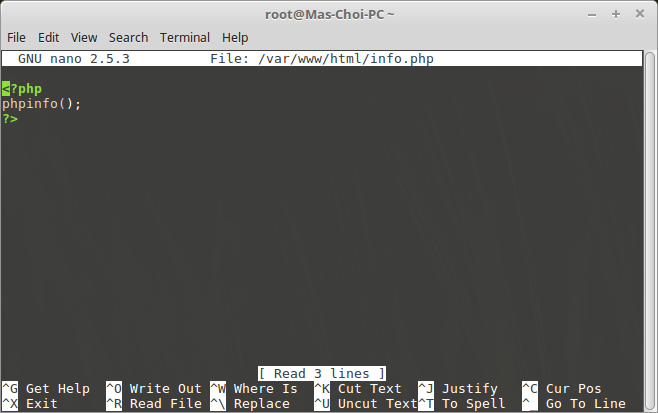
tunggu hingga selesai, jika sudah kita bisa mengeceknya apakah sudah berhasil atau belum , caranya buat file baru di direktori /var/www/html/[nama file].php caranya ketikkan :
nano /var/www/html/[nama file].php
Cara Menginstall PHP 5.6 di Linux Mint 18 Sarah

kemudian isikan teks di bawah ini
<?php
phpinfo();
?>
Cara Menginstall PHP 5.6 di Linux Mint 18 Sarah

Kemudian save and exit (CTRL+O and CTRL+X) , lalu restart apachenya caranya ketikkan :
service apache2 restart

Cara Menginstall PHP 5.6 di Linux Mint 18 Sarah

nah lalu kita cek caranya buka web browser lalu ketikkan
localhost/[nama file yang telah di buat].php
jika sukses akan muncul seperti ini

Cara Menginstall PHP 5.6 di Linux Mint 18 Sarah

kalau mau kembali ke php7.0 bisa ketikkan :
sudo a2dismod php5.6 ; sudo a2enmod php7.0 ; sudo service apache2 restart ; echo 2 | sudo update-alternatives --config php


Kemudia kita cek lagi  di browser ke alamat :
 localhost/[nama file yang telah di buat].php

nanti akan muncul seperti ini


REFERENSI
https://phpraxis.wordpress.com/2016/05/16/install-php-5-6-or-5-5-in-ubuntu-16-04-lts-xenial-xerus/

 OK tutorial tentang Cara Menginstall PHP 5.6 di Linux Mint 18 'Sarah' sudah selesai, terimakasih sudah berkunjung semoga bermanfaat

Wassalammualaikum Wr Wb
Read More